۵ قابلیت مخفی دکمه پاور اندروید که باید بدانید
1 دقیقه خوانده شده
با قابلیت های مخفی دکمه پاور گوشی اندروید آشنا شوید و کارهای مختلف از عکاسی سریع تا ارسال پیام اضطراری را با فشردن این کلید جانبی انجام دهید.
بسیاری از ما روزانه دهها بار کلید پاور گوشی خود را فشار میدهیم بدون اینکه بدانیم این کلید کوچک چه کارهای بزرگی انجام میدهد.
امروزه شرکتهای بزرگی مثل سامسونگ حتی نام این دکمه را به کلید جانبی تغییر دادهاند زیرا در تنظیمات پیشفرض گوشیهای جدید نگهداشتن این کلید دیگر منوی خاموش کردن گوشی را باز نمیکند و دستیار هوش مصنوعی گوگل جمنای را فعال میکند.
شما میتوانید این دکمه را برای کارهای بسیار کاربردیتری تنظیم کنید تا با هر تعداد ضربه یک فرمان متفاوت اجرا شود.
در ادامه ۵ روش عالی برای استفاده بهینه از دکمه پاور گوشی اندروید را بررسی میکنیم که کار با گوشی را برای شما بسیار سریعتر و راحتتر میکنند.
ارسال پیام کمک اضطراری با ۵ بار فشردن سریع
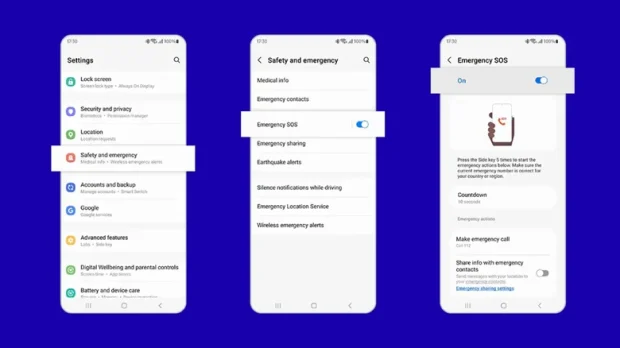
زمانی که دکمه پاور را ۵ بار متوالی و سریع فشار دهید گوشی شما قابلیت SOS یا همان امداد اضطراری را فعال میکند.
این ویژگی حتی در زمان قفل بودن صفحه نمایش کارایی دارد و میتواند آژیر بکشد، چند عکس ثبت کند، موقعیت مکانی زنده شما را به اشتراک بگذارد و به مخاطبان اضطراری که از قبل مشخص کردهاید پیام هشدار بفرستد.
موقعیت مکانی شما تا ۲۴ ساعت آینده هر ۱۵ دقیقه یکبار برای مخاطبان ارسال میشود.
برای فعالسازی این قابلیت مسیر تنظیمات، ایمنی و اضطرار و سپس SOS اضطراری را دنبال کنید. شما میتوانید یک شمارش معکوس هم برای آن تنظیم کنید تا از تماسهای اشتباه و تصادفی جلوگیری شود.
همچنین امکان افزودن اطلاعات پزشکی مانند گروه خونی و آلرژیها وجود دارد تا در مواقع بحرانی به کمک شما بیاید.
احضار هوش مصنوعی با فشردن طولانی دکمه پاور
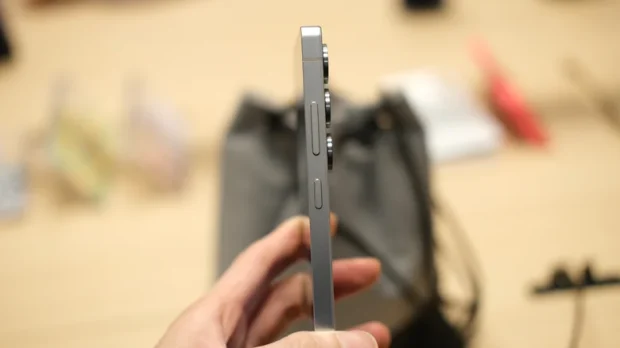
در گوشیهای مدرن سامسونگ و برخی برندهای دیگر نگهداشتن کلید پاور به صورت پیشفرض منوی خاموش کردن را نشان نمیدهد بلکه دستیار هوش مصنوعی گوگل یعنی جمینای را فعال میکند.
این دستیار صوتی میتواند بدون نیاز به لمس صفحه به سوالات شما پاسخ دهد، متن بنویسد یا فایلهای درون گوشی را جستجو کند.
اگر ترجیح میدهید منوی سنتی خاموش و روشن کردن گوشی را برگردانید میتوانید مسیر تنظیمات، ویژگیهای پیشرفته، کلید جانبی و سپس بخش فشردن طولانی را باز کرده و آن را از دستیار دیجیتال به منوی خاموش کردن تغییر دهید.
البته خاموش کردن گوشی کار روزمرهای نیست و به راحتی از منوی دسترسی سریع بالای صفحه نیز قابل انجام است به همین دلیل اختصاص دادن این کلید به هوش مصنوعی کارایی بسیار بیشتری دارد.
ثبت اسکرینشات آنی با ترکیب کلیدها
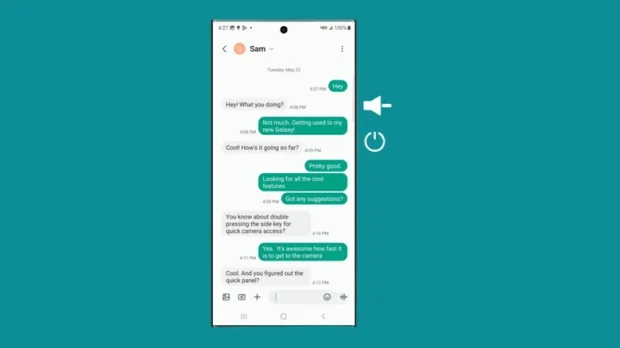
فشردن همزمان و سریع دکمه پاور و کلید کم کردن صدا روش کلاسیک و همیشگی ثبت اسکرینشات در اکثر گوشیهای اندرویدی است.
توجه داشته باشید که فشردن طولانیتر این ترکیب ممکن است به جای عکس گرفتن باعث ریاستارت اجباری گوشی شود بنابراین زمانبندی فشردن کلیدها اهمیت زیادی دارد.
اگرچه در بخش ویژگیهای پیشرفته و ژستهای حرکتی میتوانید قابلیت کشیدن کف دست روی صفحه را برای اسکرینشات فعال کنید اما روش فیزیکی فشردن دکمهها بسیار مطمئنتر است و بر خلاف ژستهای حرکتی به اشتباه درون جیب یا کیف شما فعال نمیشود.
دو بار فشردن دکمه پاور برای باز کردن اپلیکیشنهای دلخواه
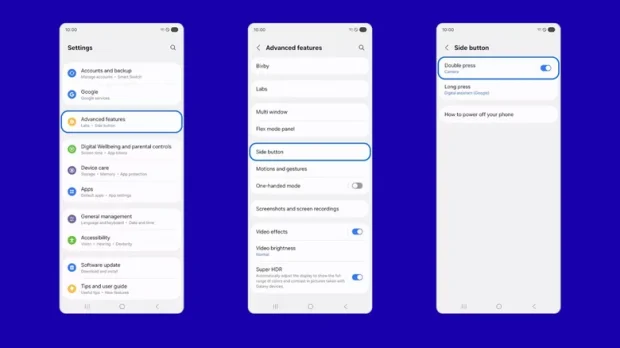
دکمه پاور گوشی اندروید به ویژه در محصولات سامسونگ قابلیت شخصیسازی بالایی دارد. شما میتوانید تنظیم کنید که با دو بار فشردن سریع این دکمه یک برنامه خاص یا یک ابزار کاربردی بلافاصله اجرا شود.
برای تنظیم این بخش به مسیر تنظیمات، ویژگیهای پیشرفته، کلید جانبی و سپس دو بار فشردن بروید.
پس از روشن کردن این گزینه لیستی از برنامهها مانند دوربین، چراغ قوه، ذرهبین، یادداشتبرداری یا هر اپلیکیشن دیگری که روی گوشی نصب کردهاید در دسترس شما قرار میگیرد.
به عنوان مثال میتوانید تنظیم کنید که با دو بار فشردن این دکمه بلافاصله بخش ضبط صدای برنامه یادداشتبرداری باز شود.
عکاسی و فیلمبرداری فوری بدون اتلاف وقت
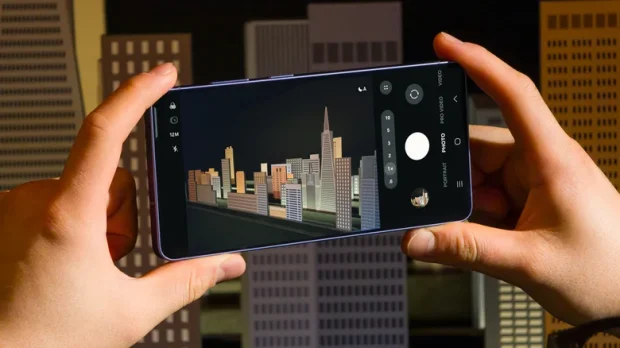
یکی از بهترین کاربردهای دو بار فشردن کلید جانبی باز کردن سریع دوربین است. این قابلیت حتی در زمان قفل بودن کامل صفحه نمایش کار میکند و ثانیههای ارزشمندی را که ممکن است برای باز کردن قفل گوشی و پیدا کردن برنامه دوربین هدر بروند نجات میدهد. این ویژگی برای ثبت لحظات ناگهانی و شیرین کودکان یا حیوانات خانگی فوقالعاده کاربردی است.
برای این کار کافی است در تنظیمات کلید جانبی گزینه دو بار فشردن را روی فعالسازی سریع دوربین بگذارید. علاوه بر این میتوانید در تنظیمات دوربین دکمههای ولوم صدا را به عنوان دکمه شاتر عکاسی یا شروع فیلمبرداری تعریف کنید تا با ترکیب این دو ویژگی بدون نیاز به لمس صفحه نمایش در کوتاهترین زمان ممکن عکس بگیرید.
درباره تیم تولید محتوا