7 روش اثباتشده برای آزاد کردن فضای حافظه گوشی سامسونگ گلکسی بدون حذف عکسهای شما
1 دقیقه خوانده شده
23 تیر 1405 ساعت 20:37
خالی کردن حافظه سامسونگ گلکسی بدون حذف عکسها یکی از دغدغههای همیشگی کاربران است که خوشبختانه با چند روش ساده و اثباتشده میتوانید فضای زیادی را آزاد کنید.
گوشیهای هوشمند سامسونگ گلکسی اغلب با مشکل کمبود فضای ذخیرهسازی روبرو میشوند، بهویژه برای مدلهای ۱۲۸ یا ۲۵۶ گیگابایتی. این مقاله به شما کمک میکند تا بدون از دست دادن عکسها و ویدیوهای ارزشمندتان، حافظه گوشی را بهینهسازی کنید.
برنامههای بلااستفاده را پاک کنید
اولین گام برای آزادسازی فضای ذخیرهسازی، حذف برنامههایی است که به ندرت از آنها استفاده میکنید. بسیاری از برنامههای از پیش نصبشده سامسونگ، بازیها و اپلیکیشنهای شبکههای اجتماعی که مدتهاست سراغشان نرفتهاید، فضای زیادی را اشغال میکنند. کافی است روی آیکون برنامه فشار دهید و گزینه حذف (Uninstall) را انتخاب کنید.
کش برنامهها را پاکسازی کنید
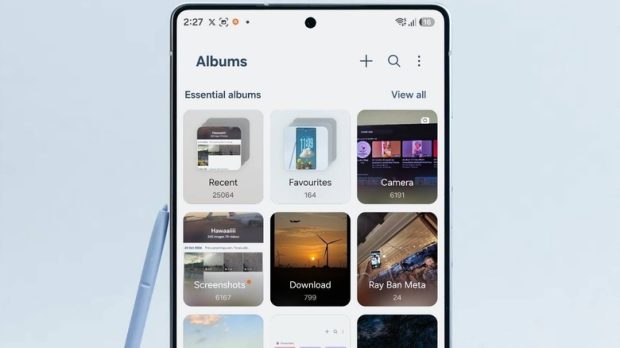
برنامههای شبکههای اجتماعی و بازیها، برای بارگذاری سریعتر دادهها، فایلهای کش بزرگی را ذخیره میکنند که گاهی به چندین گیگابایت میرسد. پاک کردن این کش میتواند فضای قابل توجهی را آزاد کند. برای انجام این کار، روی آیکون برنامه فشار طولانی دهید، گزینه اطلاعات برنامه (App info) را انتخاب کنید، سپس به بخش ذخیرهسازی (Storage) رفته و روی گزینه پاک کردن کش (Clear cache) ضربه بزنید. لازم به ذکر است که این کش به مرور زمان بازسازی میشود.
سطل زباله (Recycle Bin) را خالی کنید
حتی پس از حذف فایلها، گوشی سامسونگ گلکسی شما آنها را به مدت ۳۰ روز در سطل زباله نگه میدارد. این فایلها همچنان فضا را اشغال میکنند. برای خالی کردن سطل زباله، برنامه «فایلهای من» (My Files) را باز کرده و گزینه «سطل زباله» (Recycle bin) را انتخاب کنید. سپس روی دکمه سه نقطه عمودی در بالا سمت راست ضربه زده و گزینه «خالی کردن» (Empty) را بزنید و حذف را تایید کنید.
فایلهای حجیم و تکراری را حذف کنید
بخش «مدیریت حافظه» (Manage storage) در برنامه «فایلهای من» ابزاری عالی برای شناسایی و حذف فایلهای حجیم و تکراری است. ویدیوها، ضبطهای صفحه و اسنادی که بارها دانلود یا به اشتراک گذاشتهاید، معمولا فایلهای بزرگی هستند. به این بخش بروید، «فایلهای حجیم» (Large files) را انتخاب کرده و فایلهای بالای ۵۰۰ مگابایت را حذف کنید. سپس به بخش «فایلهای تکراری» (Duplicate files) بازگردید و همه موارد را حذف کنید. همچنین، به پیشنهادهای این ابزار برای پاکسازی توجه کنید.
دانلودهای اپلیکیشنهای پخش آنلاین را پاک کنید
فیلمها و سریالهایی که در اپلیکیشنهای پخش آنلاین مانند نتفلیکس (Netflix) دانلود میکنید، فضای زیادی را اشغال میکنند و معمولا در محاسبهگر حافظه «فایلهای من» نمایش داده نمیشوند. برای حذف آنها باید به صورت دستی وارد هر برنامه شده و از بخش دانلودها، این فایلهای حجیم را پاک کنید.
فایلها را به حافظه جانبی منتقل کنید
اگر روشهای قبلی کافی نبود، زمان آن است که فایلهای مهم را بهجای دیگری منتقل کنید. میتوانید از یک فلش درایو USB با آداپتور OTG، کارت حافظه (SD card) یا کامپیوتر برای کپی کردن فایلهای حجیم استفاده کنید. این روشها به شما کمک میکنند تا بلافاصله فضای قابل توجهی را خالی کنید.
از سرویسهای ذخیرهسازی ابری استفاده کنید
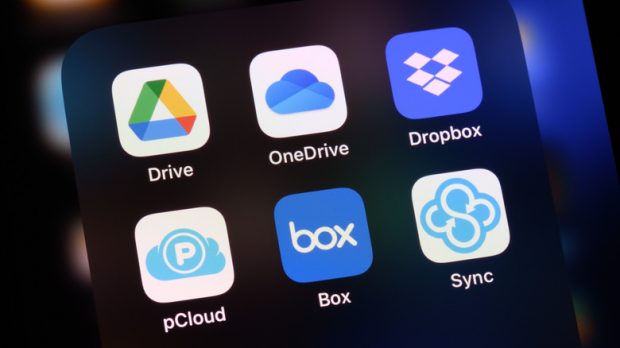
سرویسهای ذخیرهسازی ابری مانند گوگل درایو (Google Drive) یا دراپباکس (Dropbox) راه حلی مطمئن و راحت برای پشتیبانگیری از فایلها هستند. این سرویسها در نسخههای رایگان و پولی با ظرفیتهای بالا (مثل Google One با حداکثر ۵ ترابایت) ارائه میشوند. با استفاده از فضای ابری، فایلهای شما به صورت خودکار همگامسازی شده و از هر دستگاهی قابل دسترسی خواهند بود و دیگر نیازی به خالی کردن حافظه سامسونگ نخواهید داشت.
درباره تیم تولید محتوا