6 ابزار رایگان و حیاتی ویندوز برای عیبیابی و افزایش کارایی کامپیوتر
1 دقیقه خوانده شده
کشف و استفاده از ابزارهای رایگان ویندوز راهی اساسی برای شناسایی و رفع کندی سیستم است که به شما در صرفهجویی زمان و جلوگیری از تعمیرات پرهزینه کامپیوتر کمک میکند.
کامپیوترهای شخصی با گذر زمان دچار افت عملکرد میشوند و شناسایی علت اصلی این کندی اغلب دشوار است. خوشبختانه، برای افزایش کارایی کامپیوتر و تشخیص مشکلات نیازی به صرف هزینههای بالا یا مراجعه به متخصص نیست. ویندوز و توسعهدهندگان شخص ثالث، ابزارهای کاربردی و کاملا رایگانی را ارائه کردهاند که هر کاربری میتواند با کمک آنها، سیستم خود را بهراحتی عیبیابی کند و به عملکرد بهینه بازگرداند. این مقاله به معرفی ۶ ابزار حیاتی و رایگان میپردازد که در این مسیر یاریرسان شما خواهند بود.
Windows Device Performance & Health
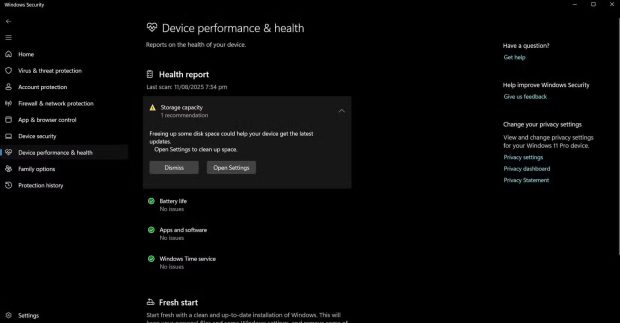
ابزار داخلی Windows Device Performance & Health راهی ساده برای بررسی وضعیت کلی سیستم است. این ویژگی که ابتداییترین راه برای کنترل سلامت رایانه بهشمار میرود، از طریق Windows Security قابل دسترسی بوده و با نمایش وضعیت حافظه، باتری و برنامهها، به کاربران در تشخیص سریع مشکلات کمک میکند.
با این ابزار میتوانید ناهنجاریهایی مانند فضای کم دیسک (ویندوز برای عملکرد بهینه به حداقل ۲۰ درصد فضای خالی نیاز دارد) یا برنامههای پرمصرف باتری را شناسایی کنید. رابط کاربری آن ساده بوده و با نمایش علائم سبز برای وضعیت مطلوب و آیکونهای هشدار زرد برای موارد نیازمند توجه، کار را آسان میسازد.
Windows Resource Monitor
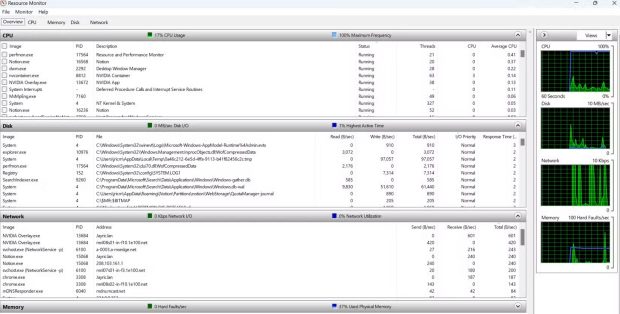
برای عیبیابی دقیقتر و دریافت اطلاعات بلادرنگ درباره مصرف منابع سیستم، Windows Resource Monitor ابزاری بسیار کارآمد است. این ویژگی که بهصورت رایگان در ویندوز نصب شده، امکان مشاهده دقیق فرآیندهای در حال اجرا و میزان مصرف CPU، حافظه، دیسک و شبکه را فراهم میکند.
این ابزار از طریق اجرای فرمان resmon در Run (کلید Win + R) یا با مراجعه به تب Performance در Task Manager (Ctrl + Shift + Esc) و سپس کلیک بر روی گزینه Open Resource Monitor قابل دسترس است. با استفاده از این مانیتور منابع، میتوانید به سرعت بفهمید کدام برنامه یا فرآیند باعث کندی سیستم شما شده است و جزئیات دقیقتری نسبت به Task Manager دریافت کنید.
Windows Memory Diagnostic
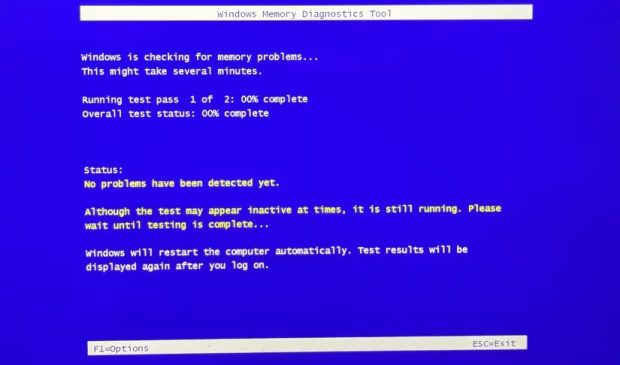
مشکلات حافظه رم میتوانند باعث فریز شدن، کرش کردن سیستم با صفحه آبی مرگ یا کندی شدید شوند. Windows Memory Diagnostic ابزاری داخلی برای تست سلامت رم است که بدون نیاز به نرمافزار شخص ثالث، مشکلات احتمالی حافظه را بررسی میکند. برای اجرای این ابزار، کافی است کلیدهای Win + R را فشرده، عبارت mdsched.exe را تایپ و Enter را بزنید. پس از آن، میتوانید گزینه Restart now and check for problems را برای شروع آزمایش انتخاب کنید. رایانه ریبوت شده و آزمایش روی صفحه آبی با نوار پیشرفت نمایش داده میشود.
برای دسترسی به گزینههای پیشرفتهتر مانند تست گسترده (Extended testing)، میتوانید در حین آزمایش کلید F1 را فشار دهید. پس از اتمام آزمایش و بالا آمدن مجدد ویندوز، نتایج در Event Viewer قابل مشاهده خواهند بود (با فشردن Win + X، انتخاب Event Viewer، گسترش Windows Logs، کلیک بر System و جستجوی “MemoryDiagnostics-Results” با Ctrl + F).
HWiNFO
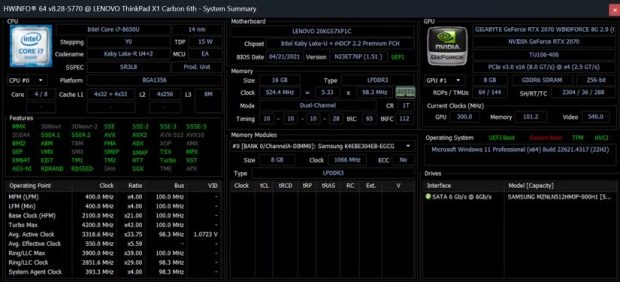
در مواردی که به اطلاعات سختافزاری دقیقتر و نظارت بلادرنگ بر دما، ولتاژ و سرعت فنها نیاز دارید، HWiNFO یک ابزار قدرتمند است. این برنامه پس از دانلود و نصب، اطلاعات بسیار جامعی درباره تمام اجزای رایانه شما نمایش میدهد. پنجره Sensors (حسگرها) بخش اصلی این ابزار است که دادههای نظارتی را هر چند ثانیه بهروزرسانی میکند؛ مقادیر سبز عادی، زرد نشاندهنده احتیاط و قرمز به معنای نیاز به توجه فوری هستند.
با استفاده از HWiNFO میتوانید مشکلات داغ شدن بیش از حد قطعات را بهموقع تشخیص داده و از آسیبهای جدی جلوگیری کنید. این برنامه قابلیت ثبت دادهها و شخصیسازی نمایش حسگرها را نیز دارد.
Wintoys
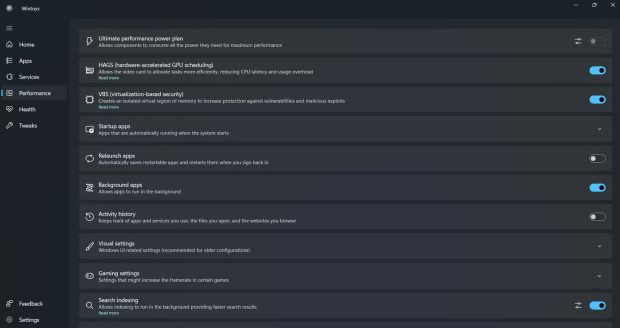
Wintoys یک برنامه مدرن و کاربردی است که تنظیمات و ابزارهای مختلف ویندوز را در یک رابط کاربری تمیز و یکپارچه گرد هم میآورد. این ابزار رایگان که از طریق Microsoft Store قابل دریافت است، برای بررسیها و عیبیابیهای روزمره سیستم بدون پیچیدگیهای فنی، گزینهای عالی محسوب میشود. داشبورد اصلی Wintoys، نمودارهای زنده مصرف CPU، GPU و حافظه را نشان میدهد که به شما امکان میدهد بلافاصله منابع پرمصرف را شناسایی کنید.
در بخش Health و سپس Repair، میتوانید ابزارهای قدرتمندی مانند DISM (برای ترمیم ایمیج اصلی ویندوز)، SFC (برای اسکن و رفع فایلهای سیستمی) و CHKDSK (برای بررسی هارد دیسک از نظر خطاها) را تنها با یک کلیک اجرا کنید. این برنامه همچنین یک ابزار بنچمارک سریع نیز برای بررسی بهبود عملکرد پس از تغییرات ارائه میدهد.
CrystalDiskInfo
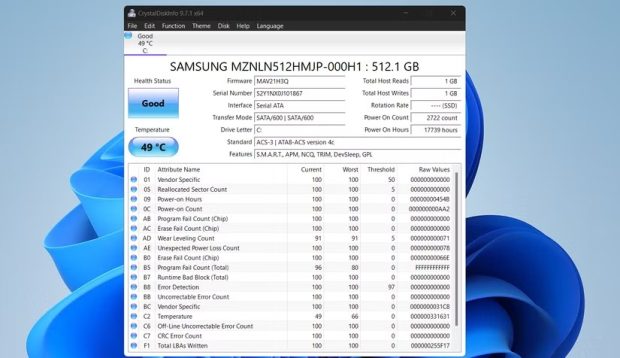
سلامت حافظههای ذخیرهسازی نیازمند توجه ویژه است و CrystalDiskInfo دقیقا برای همین منظور طراحی شده است. این ابزار بهطور خاص بر پیشبینی خرابی درایوها تمرکز دارد و اطلاعات دقیقی فراتر از آنچه HWiNFO یا Wintoys ارائه میدهند، در اختیار میگذارد. پس از دانلود و اجرای فایل DiskInfo64.exe (از سایتهای معتبر مانند SourceForge)، CrystalDiskInfo بلافاصله تمامی دستگاههای ذخیرهسازی را اسکن کرده و وضعیت سلامت آنها را با اصطلاحاتی مانند Good، Caution یا Bad و با کدگذاری رنگی (سبز، زرد، قرمز) نمایش میدهد. اطلاعات مهمی مانند دمای فعلی، مجموع ساعتهای روشن بودن و تعداد چرخههای برق نیز ارائه میشوند.
یکی از مهمترین شاخصها در دادههای SMART، Reallocated Sectors Count است که افزایش آن نشانهای از خرابی قریبالوقوع هارد درایو است. برای SSDها نیز، عمر باقیمانده بر اساس میزان دادههای نوشته شده (Total Host Writes) نمایش داده میشود. این برنامه میتواند با نظارت بر دمای درایو، هشدارهای ایمیلی نیز ارسال کند.
درباره تیم تولید محتوا