۱۰ ترفند کاربردی گوشیهای سامسونگ که هر کاربری باید بداند
1 دقیقه خوانده شده
10 مرداد 1405 ساعت 16:15
ترفندهای کاربردی گوشیهای سامسونگ تجربهای نوین از کاربری هوشمند را برای مالکان این دستگاهها به ارمغان میآورد تا بتوانند از قابلیتهای پنهان دستگاه خود نهایت استفاده را ببرند.
شرکت سامسونگ همواره در تولید گوشیهای هوشمند پیشرو بوده و با ارائه امکانات و تنظیمات اختصاصی، تجربه کاربری متمایزی را در دستگاههای گلکسی خود فراهم کرده است. بسیاری از این قابلیتها زیر لایههای رابط کاربری پنهان ماندهاند و کاربران از آنها بیخبرند. شناخت این ترفندها به شما کمک میکند تا بهرهوری بیشتری از گوشی سامسونگ خود داشته باشید و زندگی دیجیتال خود را هوشمندتر مدیریت کنید. این مقاله شما را با ۱۰ ترفند مفید و کاربردی آشنا میکند.
۱. اتوماسیون هوشمند با روتینها (Routines)
ویژگی Routines در گوشیهای گلکسی سامسونگ به شما امکان میدهد تنظیمات دستگاه را بر اساس محرکهای خاص (زمان، مکان، وایفای یا اتصال دستگاهها) بهصورت خودکار تغییر دهید. این قابلیت میتواند اقداماتی مانند تغییر حالت مزاحم نشوید یا تنظیمات نمایشگر را انجام دهد. برای دسترسی به Settings (تنظیمات) > Modes and Routines (حالتها و روتینها) بروید.
۲. پنل اج (Edge Panel) برای دسترسی سریع به مخاطبین
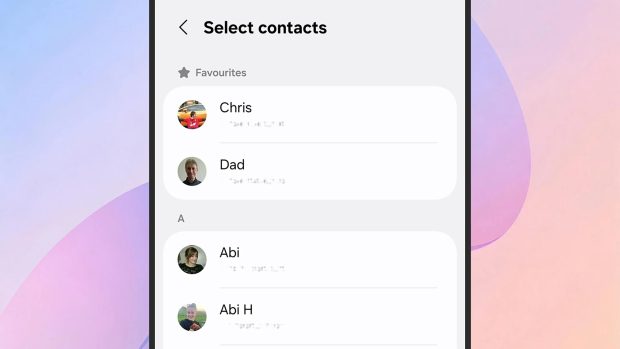
پنل اج سامسونگ فقط برای میانبر برنامهها نیست، بلکه امکان افزودن مخاطبین موردعلاقه را نیز فراهم میکند. برای تنظیم به Settings (تنظیمات) > Display (نمایشگر) > Edge Panels (پنلهای اج) بروید. پنل «People» را فعال کرده و مخاطبین دلخواه خود را اضافه کنید.
۳. والپیپر پویا با هوش مصنوعی
گوشیهای سامسونگ گلکسی میتوانند عکسی از شما را بهعنوان پسزمینه انتخاب کرده و آن را بر اساس زمان روز و شرایط آبوهوایی بهصورت پویا تنظیم کنند.
فعالسازی: Settings (تنظیمات) > Wallpaper and style (والپیپر و سبک) > Change wallpapers (تغییر والپیپرها) > Create with AI (ایجاد با هوش مصنوعی) > Weather (آبوهوا).
پس از انتخاب تصویر و اجازه دسترسی به موقعیت مکانی، والپیپر جدید اعمال میشود.
۴. تقویت روشنایی ویدیوها
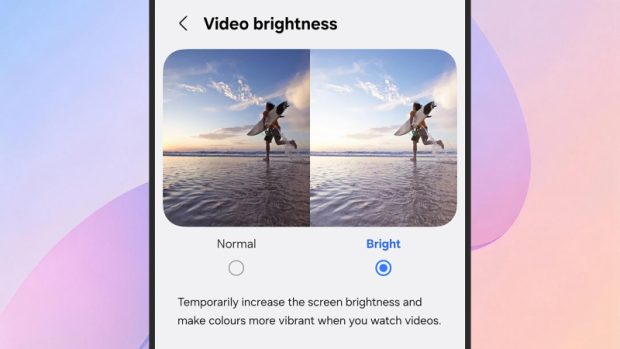
گوشیهای گلکسی سامسونگ با قابلیتی ویژه، روشنایی و وضوح محتوای ویدیویی را افزایش میدهند.
برای فعالسازی: Settings (تنظیمات) > Advanced features (ویژگیهای پیشرفته) > Video brightness (روشنایی ویدئو). گزینه Bright (روشن) را انتخاب کرده و برنامههای مورد نظر را مشخص کنید.
۵. افکتهای نوری برای اعلانها
علاوه بر صدا و لرزش، اعلانها در گوشیهای سامسونگ میتوانند جلوههای نوری جذاب داشته باشند.
برای تنظیم: Settings (تنظیمات) > Notifications (اعلانها) > Notification pop-up style (سبک پاپآپ اعلان) > Add lighting effect (افزودن افکت نوری).
سبکها و رنگهای مختلف را انتخاب کرده و حتی رنگ را بر اساس کلمات کلیدی (مانند نام یک مخاطب) تغییر دهید.
۶. شخصیسازی دکمه کناری
عملکرد دکمه کناری گوشی گلکسی سامسونگ قابل شخصیسازی است. با دو بار ضربه زدن، میتوانید برنامههایی مانند دوربین یا چراغقوه را اجرا کنید. با فشار طولانیمدت نیز میتوانید دستیارهای دیجیتال یا منوی پاور را فعال کنید. برای تنظیمات به Settings (تنظیمات) > Advanced features (ویژگیهای پیشرفته) > Side button (دکمه کناری) بروید.
۷. فعالسازی حالت یکدستی
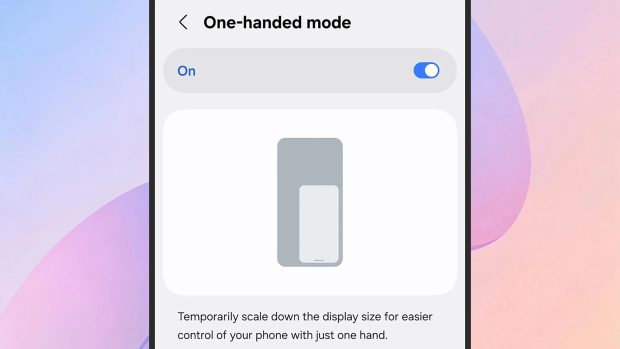
برای استفاده راحتتر از گوشی با یک دست، حالت «یکدستی» در سامسونگ گلکسی رابط کاربری را کوچکتر میکند.
فعالسازی: Settings (تنظیمات) > Advanced features (ویژگیهای پیشرفته) > One-handed mode (حالت یکدستی).
با کشیدن انگشت به پایین در لبه پایینی نمایشگر فعال و با تکرار همان حرکت غیرفعال میشود.
۸. چندوظیفگی پیشرفته با دو برنامه همزمان
ویژگی Multi Windows (چند پنجرهای) در گوشیهای گلکسی سامسونگ امکان اجرای دو برنامه را بهصورت همزمان روی نمایشگر فراهم میکند. برای استفاده: از پایین صفحه به سمت مرکز سوایپ کنید (برنامههای اخیر). روی آیکون برنامه موردنظر ضربه زده و Open in split screen view (باز کردن در نمای تقسیم صفحه) را انتخاب کنید. سپس برنامه دوم را برگزینید.
۹. تنظیم رزولوشن نمایشگر
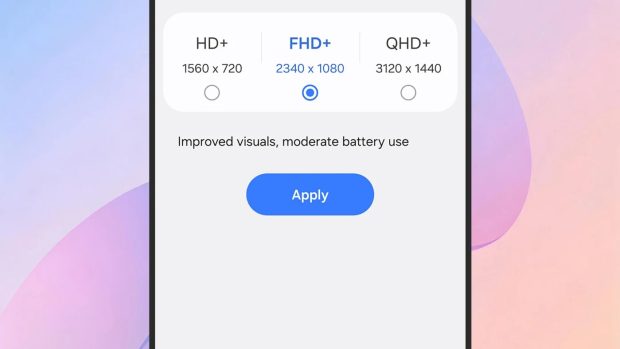
یکی از امکانات سامسونگ گلکسی، قابلیت تغییر رزولوشن پیکسلی نمایشگر است. رزولوشن بالاتر تصویر را شارپتر میکند، اما مصرف باتری را افزایش میدهد.
تنظیمات: Settings (تنظیمات) > Display (نمایشگر) > Screen resolution (رزولوشن صفحه). گزینهها بسته به مدل گوشی متفاوت است.
۱۰. بررسی پوشش وایفای خانه با قابلیتهای هوشمند سامسونگ
گوشیهای سامسونگ ابزارهای تشخیص وایفای (Connectivity Labs) را برای بررسی قدرت سیگنال در خانه و عیبیابی شبکه ارائه میدهند. برای فعالسازی این منوی پنهان: Settings (تنظیمات) > Connections (اتصالات) > Wi-Fi (وایفای). روی سه نقطه > Intelligent Wi-Fi (وایفای هوشمند). سپس هفت بار روی گزینه Intelligent Wi-Fi در پایین صفحه ضربه بزنید تا Connectivity Labs فعال شود. از Home Wi-Fi inspection (بازرسی وایفای خانه) برای اندازهگیری سیگنال بهره ببرید.
درباره تیم تولید محتوا