چگونه صفحهنمایش گوشی اندرویدی را روی نمایشگر مک بوک بیاندازیم؟
1 دقیقه خوانده شده
02 شهریور 1405 ساعت 14:18
آینهکردن صفحه اندروید روی مک بوک تجربهای متفاوت از مشاهده محتوای گوشی بر روی نمایشگر بزرگتر را فراهم میکند که برخلاف آیفون، نیازمند اپلیکیشنهای جانبی است.
در حالی که کاربران آیفون میتوانند به سادگی با AirPlay صفحهنمایش خود را به مکبوک منتقل کنند، برای کاربران گوشیهای اندرویدی، این فرایند نیازمند ابزارهای دیگری است. اتصال اندروید به مک بوک با کمک برنامههای شخص ثالث امکانپذیر است که هم به صورت سیمی و هم بیسیم عمل میکنند. در ادامه، روشهای عملی برای نمایش صفحه اندروید روی مک بوک را بررسی خواهیم کرد تا بتوانید از این قابلیت به بهترین شکل بهره ببرید.
آینهکردن صفحه اندروید روی مک بوک با کابل USB
Scrcpy یک گزینه رایگان برای آینهکردن صفحهنمایش گوشی اندرویدی شما روی مکبوک است. پیش از استفاده، لازم است USB debugging را در تنظیمات توسعهدهنده گوشی اندروید خود فعال کنید. بهطور کلی، ابتدا به تنظیمات > درباره تلفن (Settings > About Phone) بروید، سپس هفت بار روی شماره ساخت (Build number) ضربه بزنید، پین دستگاه را وارد و گزینههای برنامهنویس را فعال کنید. در نهایت، در تنظیمات > گزینههای برنامهنویس، اشکالزدایی USB را روشن کنید.
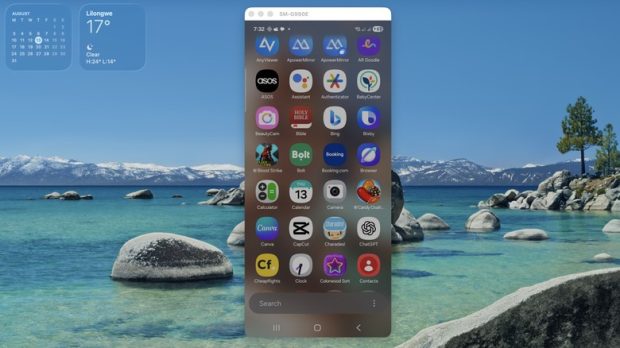
پس از دانلود و خارجکردن Scrcpy از حالت فشرده، فایل اجرایی آن را باز کنید. در صورت مشاهده هشدار امنیتی مک، از طریق بخش Privacy & Security در System Settings آن را تأیید کنید. سپس مجدداً فایل اجرایی Scrcpy را باز کنید تا نمایش صفحهنمایش اندروید روی مکبوک آغاز شود و بتوانید با ماوس آن را کنترل کنید.
آینهکردن صفحه اندروید روی مک بوک به صورت بیسیم
ApowerMirror به شما امکان میدهد صفحهنمایش گوشی اندرویدی خود را به صورت بیسیم روی مک بوک آینه کنید. این برنامه در هر دو پلتفرم مک و اندروید در دسترس است و در نسخه رایگان، محدودیتهایی مانند ۱۰ دقیقه زمان آینهکردن، وضوح ۷۲۰p و نمایش واترمارک دارد. برای اتصال:
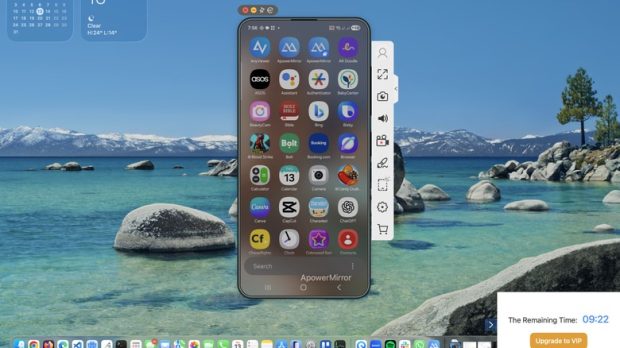
- هر دو دستگاه را به یک شبکه Wi-Fi متصل کنید.
- ApowerMirror را روی مکبوک باز کرده و Wireless Connect را بزنید.
- ApowerMirror را روی اندروید باز کرده و Cast را انتخاب کنید.
- از لیست Castable Devices، دستگاهی که با Apowersoft شروع میشود را انتخاب کنید.
- Share entire screen را تنظیم و سپس Share screen را لمس کنید تا آینهکردن آغاز شود.
درباره تیم تولید محتوا