با این ترفند مخفی گوشیهای سامسونگ چند گیگابایت از حافظه را آزاد کنید
1 دقیقه خوانده شده
13 مرداد 1405 ساعت 12:06
فضای گوشی سامسونگ شما ممکن است به دلیل وجود نسخههای پشتیبان مخفی از تصاویر و ویدئوهای ویرایششده، بدون اطلاع شما پر شده باشد که راهی برای آزادسازی آن وجود دارد.
آیا میدانستید گوشیهای سامسونگ به طور خودکار از ویرایشهای شما نسخههای پشتیبان پنهان تهیه میکنند؟ این حافظه پنهان که «پشتیبانهای قبل از ویرایش» نامیده میشود، میتواند به مرور زمان حجم زیادی از افزایش حافظه دستگاه شما را اشغال کند و نگرانی برای کمبود فضا را به همراه داشته باشد. خوشبختانه، یک ترفند ساده در بخش Device Care به شما امکان میدهد این فایلها را حذف کرده و فضای ارزشمند گوشی خود را بازیابی کنید.
پشتیبانهای مخفی گلکسی: چرا فضای گوشی سامسونگ پر میشود؟
هر بار که یک عکس یا ویدئو را در گالری سامسونگ ویرایش میکنید، یک کپی پشتیبان مخفی از نسخه اصلی آن ایجاد میشود. این کپیها که «پشتیبانهای قبل از ویرایش» نام دارند، فقط زمانی قابل دسترسی هستند که بخواهید ویرایشهای خود را لغو کرده و به نسخه اصلی برگردید. نکته مهم اینجاست که اگر اطلاعات گوشی سامسونگ خود را با استفاده از Smart Switch به دستگاه جدیدی منتقل کنید، این کپیهای نامرئی نیز همراه با دادهها منتقل میشوند. در نتیجه، ممکن است پشتیبانهای مخفی چندین نسل از گوشیهای Samsung Galaxy را روی دستگاه جدید خود داشته باشید که فضای گوشی سامسونگ شما را بدون دلیل پر کردهاند. حذف این فایلها تا چندین گیگابایت فضای خالی برای شما به ارمغان میآورد، اما در نظر داشته باشید که پس از حذف، دیگر نمیتوانید ویرایشهای انجامشده را به حالت اول بازگردانید.
چگونه پشتیبانهای قبل از ویرایش را در سامسونگ حذف کنیم؟
برای حذف این پشتیبانهای مخفی و بازیابی افزایش حافظه، باید از طریق تنظیمات و بخش Device Care اقدام کنید:
- وارد بخش تنظیمات (Settings) گوشی خود شوید.
- سپس به قسمت مراقبت از دستگاه (Device care) و بعد فضای ذخیرهسازی (Storage) بروید.
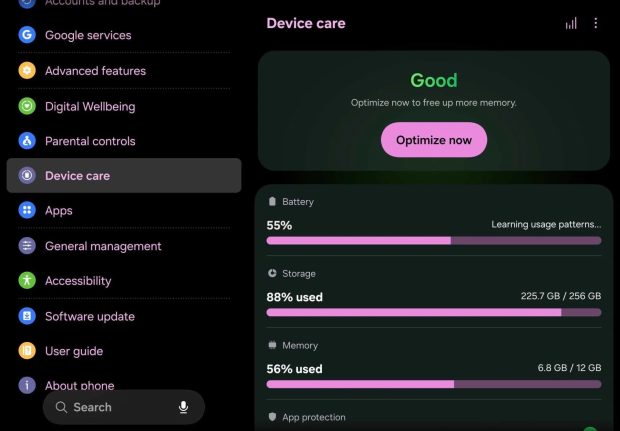
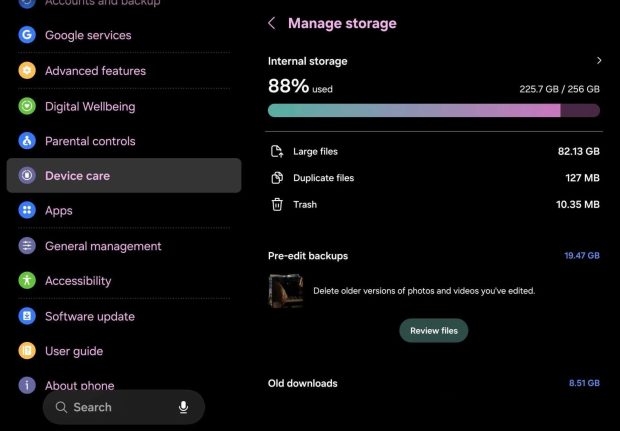
- اگر گوشی شما شامل پشتیبانهای قبل از ویرایش باشد، گزینهای با عنوان بازبینی فایلها (Review files) را مشاهده خواهید کرد.
- روی بازبینی فایلها ضربه بزنید، پشتیبانهای قبل از ویرایش مورد نظر خود را انتخاب کرده، سپس روی حذف (Delete) یا حذف همه (Delete all) کلیک کنید و عملیات را تایید کنید.
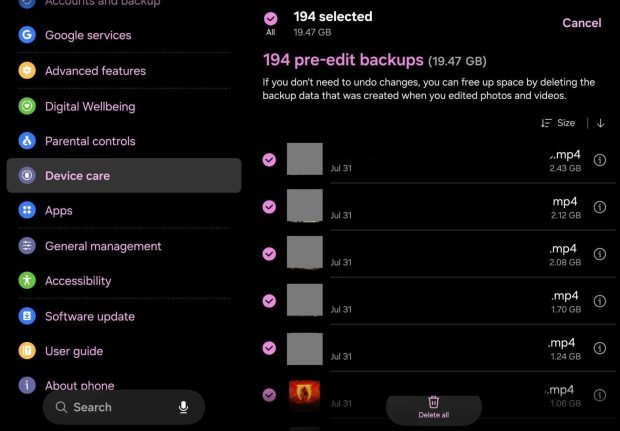
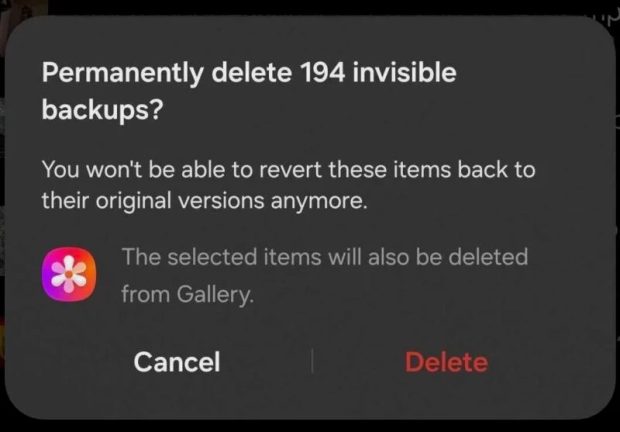
اگر در صفحه Device Care > Storage گزینه «بازبینی فایلها» را مشاهده نکردید، به این معنی است که گوشی شما هیچ پشتیبان قبل از ویرایشی ندارد. رابط کاربری ممکن است در نسخههای مختلف One UI یا انواع گوشیهای Samsung Galaxy (مانند گوشیهای تاشو یا تبلتها) کمی متفاوت باشد، اما مراحل اصلی یکسان است.
درباره تیم تولید محتوا